AP4
Android TV • Box Android • Fire TV • Mobile
Atlas Pro ONTV 4.0.1
Version Atlas Pro ONTV récente pour les appareils Android. Idéale lorsque vous souhaitez une interface dédiée et une installation rapide via Downloader.
Code Downloader9473034
Une page unique pour choisir la bonne application, utiliser Downloader sans confusion, installer sur Smart TV, Apple ou ordinateur, puis résoudre les problèmes courants avec une méthode claire.
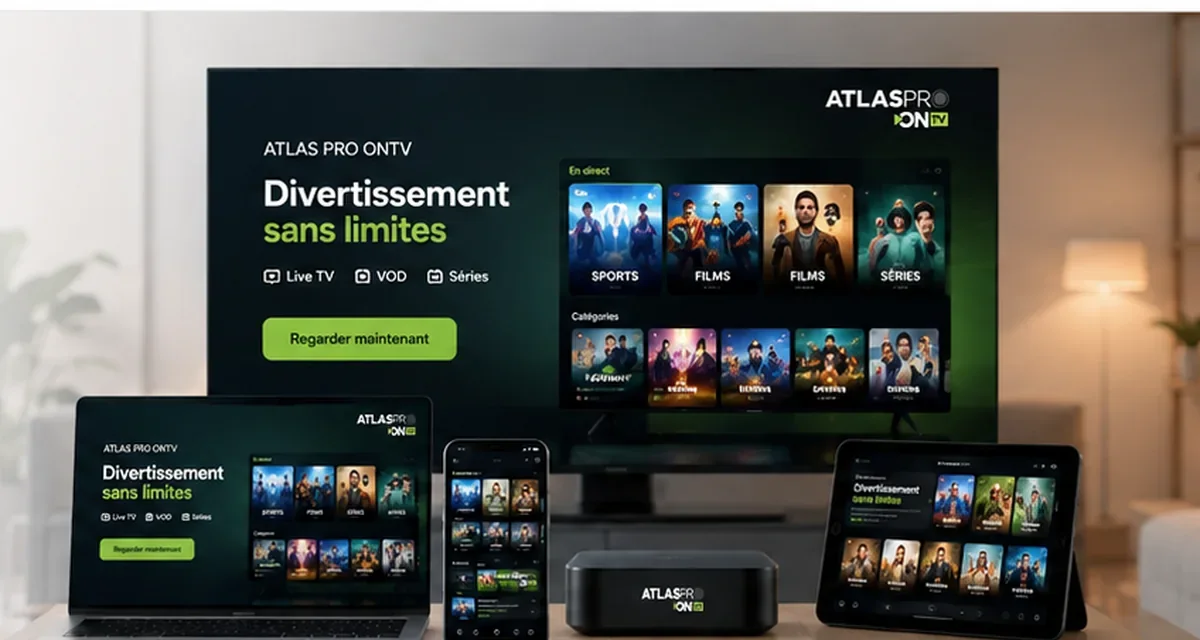
Le système de votre appareil détermine la méthode d’installation. Sélectionnez votre environnement pour aller directement au bon guide et éviter les fichiers incompatibles sur votre appareil.
Comparez la plateforme, le code Downloader et la source avant l’installation. Les boutons de téléchargement du site redirigent vers la source prévue pour l’application afin d’éviter les fichiers inconnus ou modifiés par des tiers.
Version Atlas Pro ONTV récente pour les appareils Android. Idéale lorsque vous souhaitez une interface dédiée et une installation rapide via Downloader.
Version alternative Atlas Pro ONTV pour les appareils Android qui nécessitent une édition antérieure ou une compatibilité différente.
Édition Atlas Pro ONTV MAX pour une utilisation téléviseur, box Android et Fire TV avec télécommande.
Édition POP destinée aux appareils Android et aux installations salon nécessitant une interface simple et directe.
Édition Prime pour les appareils Android, avec installation par APK ou code Downloader vérifié sur la page de téléchargement de l’éditeur.
Application AtlasPro IBO proposée pour Android TV, box et Fire TV. Utilisez uniquement le code d’installation, jamais votre code d’activation personnel.
Version AtlasPro 9x pour Android et Fire TV. Une option pratique pour les utilisateurs qui préfèrent une interface de lecteur plus classique.
Ces applications sont des lecteurs multimédias. Elles ne fournissent pas automatiquement de contenu : utilisez uniquement les informations et playlists que vous êtes autorisé à utiliser.
Lecteur multimédia compatible M3U et Xtream Codes. Le lecteur n’inclut pas de chaînes : vous ajoutez uniquement vos propres accès autorisés.
Lecteur Android TV orienté télécommande, playlists multiples et guide TV. L’application est un lecteur uniquement et ne fournit aucun contenu.
Lecteur M3U/M3U8 avec installation Android officielle disponible auprès de l’éditeur. La licence du lecteur est indépendante de votre abonnement.
Lecteur multiplateforme qui accepte les playlists fournies par l’utilisateur. Utilisez sa page officielle de téléchargement pour choisir votre appareil.
Lecteur Android disponible sur Google Play, compatible avec les playlists et les API prises en charge par l’application.
Lecteur Android disponible sur Google Play pour les utilisateurs qui souhaitent gérer leurs propres playlists et informations de connexion sur mobile ou Android TV.
Downloader sert uniquement à récupérer l’application. Le code Downloader n’est jamais votre code d’activation Atlas Pro.
Téléchargez Downloader depuis la boutique officielle de votre appareil et vérifiez que vous disposez de suffisamment d’espace libre.
Ouvrez la boutique Amazon ou Android compatible et installez l’application Downloader.
Si le système le demande, autorisez Downloader à installer une application provenant de cette source.
Entrez le code affiché sur la carte de l’application et vérifiez l’adresse avant de télécharger.
Installez l’application, supprimez l’APK téléchargé et désactivez l’autorisation si elle n’est plus nécessaire.
Une fois l’application installée, votre configuration personnelle se fait séparément dans le lecteur choisi.
Samsung et LG utilisent leurs propres systèmes. Recherchez un lecteur disponible dans la boutique de votre téléviseur, puis vérifiez qu’il accepte le type de connexion dont vous disposez.
Une box Android TV ou un Fire TV Stick peut offrir davantage de choix, notamment sur les téléviseurs plus anciens.
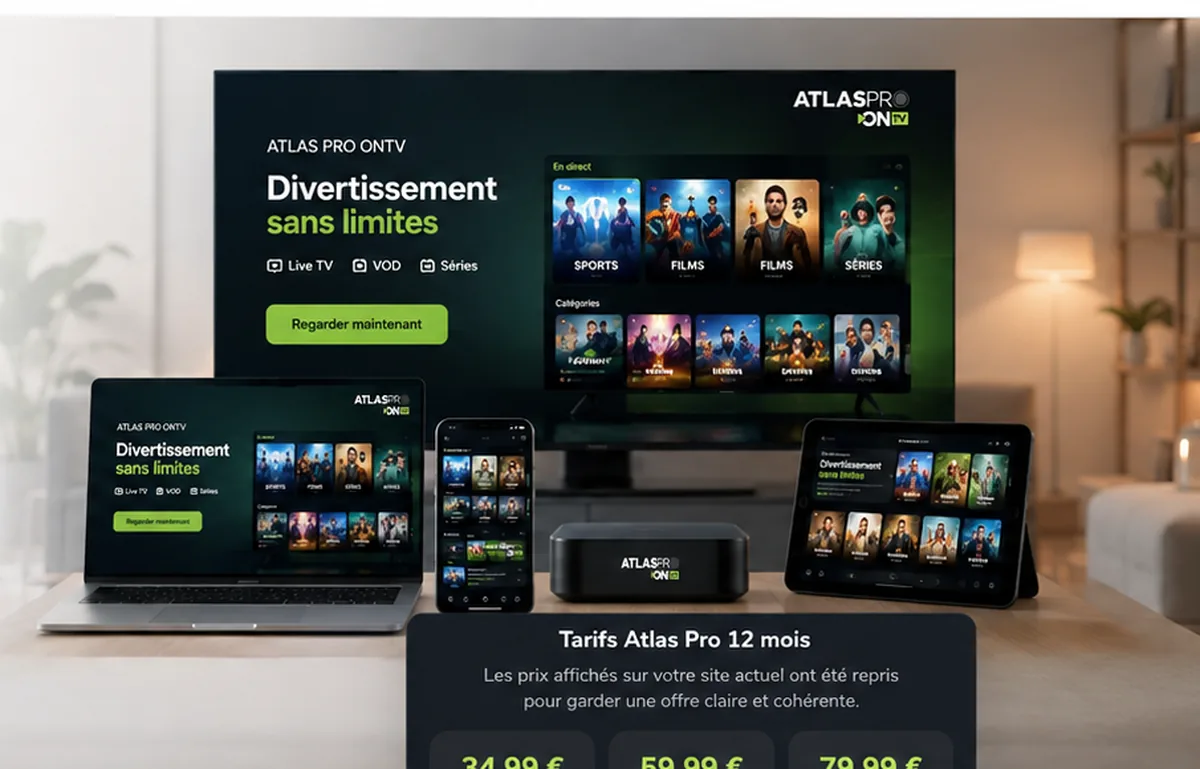
Choisissez la version correspondant à votre système, puis installez-la comme une application classique. Gardez votre système et votre lecteur à jour avant de configurer vos accès.
Installateur Windows Atlas Pro ONTV. Téléchargez le fichier depuis la source éditeur puis exécutez-le avec les droits habituels.
Application macOS Atlas Pro ONTV au format DMG. Vérifiez toujours le nom du fichier et la source avant l’installation.
Package Linux Atlas Pro ONTV au format DEB pour les distributions compatibles.
Les appareils Apple n’utilisent pas les APK Android. Installez un lecteur depuis l’App Store, vérifiez la compatibilité avec votre version du système puis ajoutez uniquement vos informations autorisées.
Lecteur Apple disponible sur l’App Store. Il prend en charge les médias et playlists ajoutés par l’utilisateur et ne fournit pas de contenu.
Lecteur Apple conçu pour organiser des playlists et une bibliothèque multimédia sur iPhone, iPad et Apple TV.
Lecteur Apple pour explorer des playlists utilisateur avec prise en charge des formats et informations de connexion proposés par l’application.
Évitez de modifier plusieurs réglages à la fois. Une configuration méthodique facilite le diagnostic si quelque chose ne fonctionne pas.
Autorisez uniquement les permissions nécessaires et laissez l’application terminer son premier démarrage.
Sélectionnez exactement la méthode qui correspond aux informations reçues, sans convertir les champs.
Évitez les espaces, respectez les caractères et vérifiez l’adresse du serveur avant de valider.
Attendez le chargement initial avant de juger l’EPG, les catégories ou les listes comme manquants.
Vérifiez quelques contenus et comparez Ethernet et Wi‑Fi si vous constatez des coupures.
Ces vérifications permettent d’isoler rapidement la cause la plus probable avant de modifier l’application ou les paramètres.
Testez le débit sur l’appareil, comparez Ethernet et Wi‑Fi, fermez les téléchargements concurrents puis essayez une qualité moins élevée.
Copiez à nouveau les champs sans espace ajouté, vérifiez l’heure de l’appareil et confirmez que l’adresse du serveur est complète.
Laissez la synchronisation se terminer, actualisez l’EPG depuis le menu du lecteur et vérifiez que l’appareil dispose de suffisamment d’espace.
Vérifiez la mémoire libre, mettez l’application à jour et redémarrez l’appareil. Sur un téléviseur ancien, une box externe peut être plus stable.
Évitez les fichiers repackagés ou les sites anonymes. Une installation fiable commence par la source et se termine par la désactivation des autorisations temporaires dont vous n’avez plus besoin.
Préférez la boutique officielle ou le lien éditeur affiché avec l’application.
Annulez si le nom ou le type du fichier ne correspond pas à l’application choisie.
Une fois l’installation terminée, désactivez l’installation depuis des sources inconnues si elle n’est plus utile.
Chaque réponse explique quoi vérifier, pourquoi le problème peut apparaître et quelle action effectuer avant de contacter le support.
Sur Fire TV Stick, commencez par vérifier la génération de votre appareil et l’espace libre. Les applications Atlas Pro ONTV destinées à Android/Fire TV sont généralement les plus directes lorsque votre accès est prévu pour elles. Vous pouvez aussi utiliser un lecteur compatible comme TiviMate, IPTV Smarters Pro, IBO Player, 9Xtream, XCIPTV ou NexTV lorsque votre format d’accès est accepté par le lecteur.
Ce sont deux choses totalement différentes. Un code Downloader est seulement un raccourci numérique qui ouvre une adresse de téléchargement dans l’application Downloader. Il sert à retrouver plus facilement une page ou un fichier d’installation. Il ne contient pas votre abonnement, ne remplace pas votre identifiant et ne donne pas accès au service à lui seul.
Les fichiers APK sont conçus pour Android. Les téléviseurs Samsung utilisent principalement Tizen et les téléviseurs LG utilisent webOS : ces systèmes n’installent donc pas un APK Android comme une box Android TV ou un Fire TV Stick. Sur ces téléviseurs, la bonne méthode consiste à ouvrir la boutique d’applications intégrée et à chercher un lecteur disponible pour votre modèle et votre région.
Sur les appareils Apple, utilisez l’App Store et non un APK. Smarters Player Lite, IPTVX et NexTV font partie des lecteurs couramment utilisés pour gérer des playlists ou des informations de connexion fournies par l’utilisateur. Le meilleur choix dépend surtout de votre version d’iOS, iPadOS ou tvOS, du type de connexion pris en charge et de l’interface que vous préférez.
Un code Downloader peut cesser de fonctionner si l’éditeur déplace son fichier, publie une nouvelle version ou remplace le raccourci. Cela ne signifie pas que votre abonnement est en panne. Utilisez d’abord le bouton de téléchargement ou le lien éditeur affiché sur cette page, puis vérifiez que vous êtes bien sur le domaine du fournisseur ou dans une boutique officielle.
Installez d’abord l’application Downloader depuis l’Amazon Appstore. Selon la version de Fire OS, vous devrez ensuite autoriser temporairement l’installation depuis cette application dans les options développeur ou les paramètres de sécurité. Ouvrez Downloader, saisissez le code indiqué sur cette page, vérifiez la destination affichée puis téléchargez le fichier. Après l’installation, vous pouvez supprimer l’APK téléchargé pour récupérer de l’espace.
La configuration varie d’une application à l’autre, mais le principe reste similaire. Ouvrez le lecteur, choisissez le type de connexion correspondant aux informations qui vous ont été fournies, puis copiez les champs exactement. Évitez les espaces au début ou à la fin, respectez les majuscules et ne modifiez pas l’adresse du serveur. Laissez ensuite l’application charger les données avant de conclure qu’un champ est incorrect.
Deux appareils peuvent avoir des systèmes, versions, codecs, capacités réseau ou paramètres de sécurité très différents. Un téléviseur ancien peut manquer de mémoire alors qu’une box Android récente fonctionne correctement. Vérifiez aussi votre formule : si plusieurs lectures sont lancées au même moment, le nombre de connexions simultanées doit correspondre à l’usage réel.
Le buffering n’est pas toujours lié à l’application. Commencez par tester la connexion directement sur l’appareil concerné. Redémarrez le routeur, fermez les téléchargements lourds et comparez Wi‑Fi et Ethernet. Si une qualité plus basse fonctionne correctement alors qu’une qualité élevée coupe, la stabilité du réseau ou les performances de l’appareil sont probablement à vérifier.
Non. Les lecteurs tiers présentés ici sont des applications de lecture ou d’organisation multimédia. Ils n’incluent pas automatiquement de chaînes, de films ou de playlists. Ils servent à utiliser des informations de connexion ou des contenus que l’utilisateur est autorisé à utiliser. La disponibilité finale des fonctions dépend de l’application, du type d’accès, de la source, de l’appareil et des droits applicables.
Oui, si l’appareil dispose de suffisamment d’espace et si chaque application est compatible avec votre système. Garder deux lecteurs peut être utile pour comparer l’ergonomie ou diagnostiquer un problème. En revanche, évitez d’installer une longue liste d’applications inutilisées : elles occupent de l’espace, peuvent accumuler du cache et compliquent le dépannage.
Un message précis permet de gagner beaucoup de temps. Indiquez la marque et le modèle de l’appareil, son système, le nom exact de l’application, ce que vous essayez de faire et le message d’erreur affiché. Précisez également si le problème apparaît sur Ethernet, Wi‑Fi ou les deux. Une capture de l’erreur peut être utile, mais masquez toujours vos identifiants personnels.
Pour accélérer le diagnostic, indiquez la marque, le modèle, le système, le nom de l’application et le message d’erreur exact. Masquez toujours vos identifiants dans les captures d’écran.